Podrás crear y modificar las credenciales de acceso de un usuario en cualquier momento. Para ello:
-
Ingresa al perfil del usuario.
-
Haz clic en Más → Gestión usuario Q10.
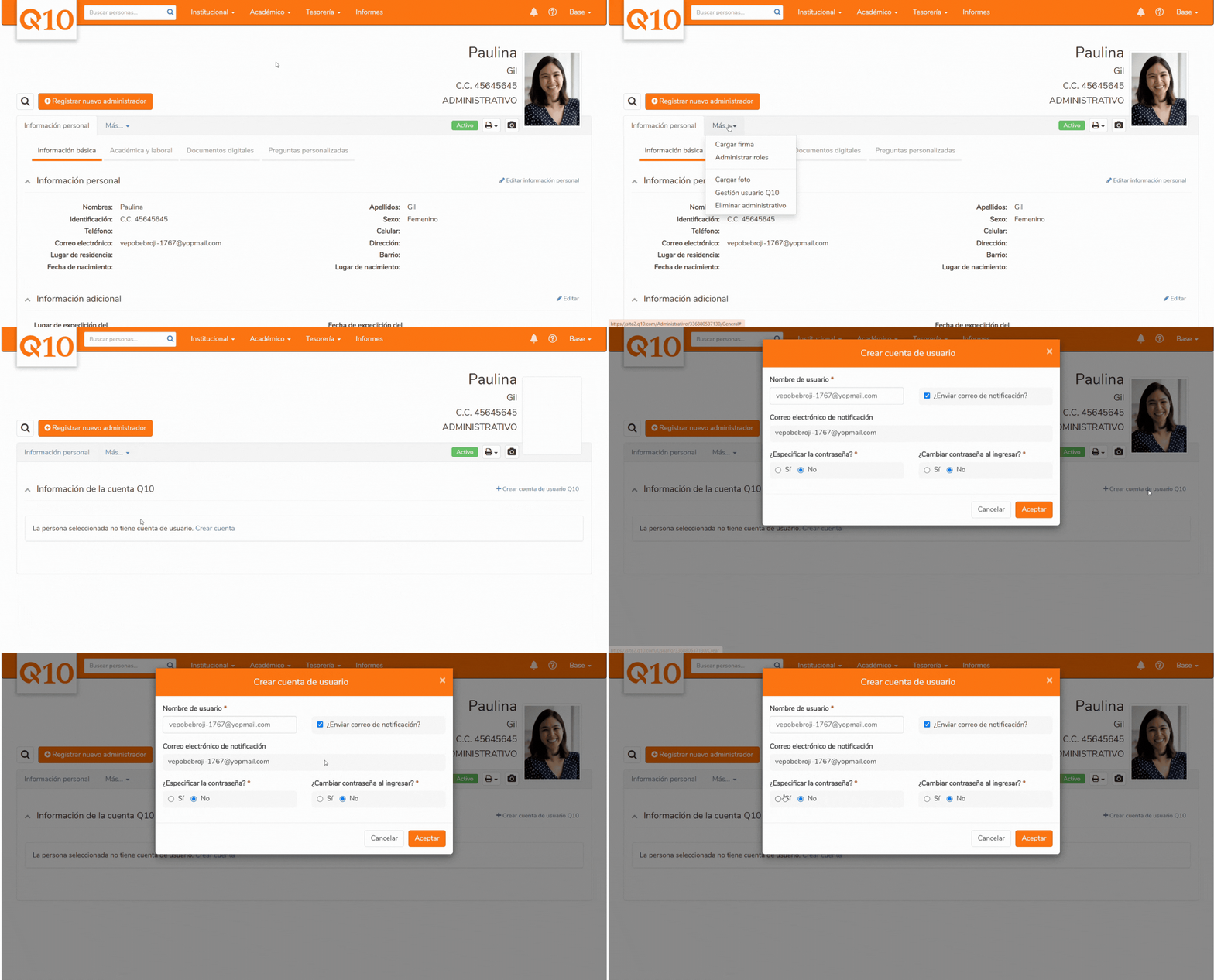
Al momento de crear la cuenta, puedes elegir entre dos métodos:
-
Enviar correo de notificación sin especificar contraseña de ingreso:
Mediante esta opción, el usuario recibirá un correo electrónico con un enlace para activar su cuenta y establecer su propia contraseña de acceso.Nota: La recepción del correo dependerá de las configuraciones y restricciones del proveedor de correo electrónico del usuario. Si existen bloqueos, filtros de seguridad o restricciones internas en el buzón, el mensaje podría no ser entregado correctamente. Desde nuestro alcance no es posible validar configuraciones asociadas a herramientas o servicios externos de correo.
En caso de no recibir el mensaje, se recomienda al usuario:
- Revisar las carpetas de Spam, Correo no deseado.
- Verificar que la dirección de correo registrada en la información personal sea correcta.
- Confirmar con su proveedor de correo que no existan restricciones que impidan la recepción de mensajes automáticos enviados por la plataforma.
-
Activación inmediata:
Creas la cuenta y la activas de forma inmediata, asignando una contraseña inicial desde la opción "Especificar contraseña". Posteriormente, el usuario podrá modificar esta contraseña una vez ingrese a la plataforma.Nota: Esta es la opción más recomendada, ya que permite dejar las credenciales y el acceso completamente habilitados desde el momento de la creación, sin requerir pasos adicionales para la activación de la cuenta.
Recuerda que esta creación de cuentas aplica para usuarios Administrativos, estudiantes, docentes y familiares
Una vez creada la cuenta de los usuarios desde la misma ruta Más → Gestión usuario Q10, podrás realizar las siguientes acciones:
- Editar usuario: Permite cambiar o modificar el nombre de usuario con el que el estudiante, docente, familiar, administrativo accede a la plataforma.
- Cambiar contraseña: Permite asignar una nueva contraseña de acceso al usuario cuando se requiera una actualización de credenciales o la recuperación de acceso a la cuenta.
- Inactivar la cuenta de acceso: Permite deshabilitar temporalmente el acceso del usuario a la plataforma sin eliminar su información ni su historial. Esta acción puede revertirse posteriormente habilitando nuevamente la cuenta.
- Eliminar la cuenta de acceso: Permite eliminar las credenciales de acceso del usuario a la plataforma. Esta opción no elimina el perfil registrado ni la información asociada; únicamente retira la cuenta utilizada para iniciar sesión.