Las automatizaciones permiten que los documentos se generen y envíen a firma electrónica automáticamente, sin gestionarlos uno por uno.
1. Consulta el panel de automatizaciones Ruta: Institucional → Firma electrónica → Automatizaciones de firma electrónica.
.gif?width=670&height=321&name=Dise%C3%B1o%20sin%20t%C3%ADtulo(476).gif)
Puedes buscar automatizaciones por nombre y filtrar para incluir o excluir las inactivas. La tabla muestra: nombre, evento desencadenante, fecha de la última ejecución, usuario que la creó, estado actual y acciones disponibles. Desde la columna de acciones puedes editar, eliminar, inactivar o activar cada automatización.
2. Crea la automatización — Datos generales Haz clic en "Crear automatización" (proceso de 3 pasos: General → Documentos → Mensaje).
- Nombre: asigna uno descriptivo.
- Evento desencadenante: creación de matrícula, renovación de matrícula o creación de crédito.
- Validación de identidad: opcional.
- Estado: inicia en Inactivo por defecto; puedes activarla en este paso o después desde el panel.
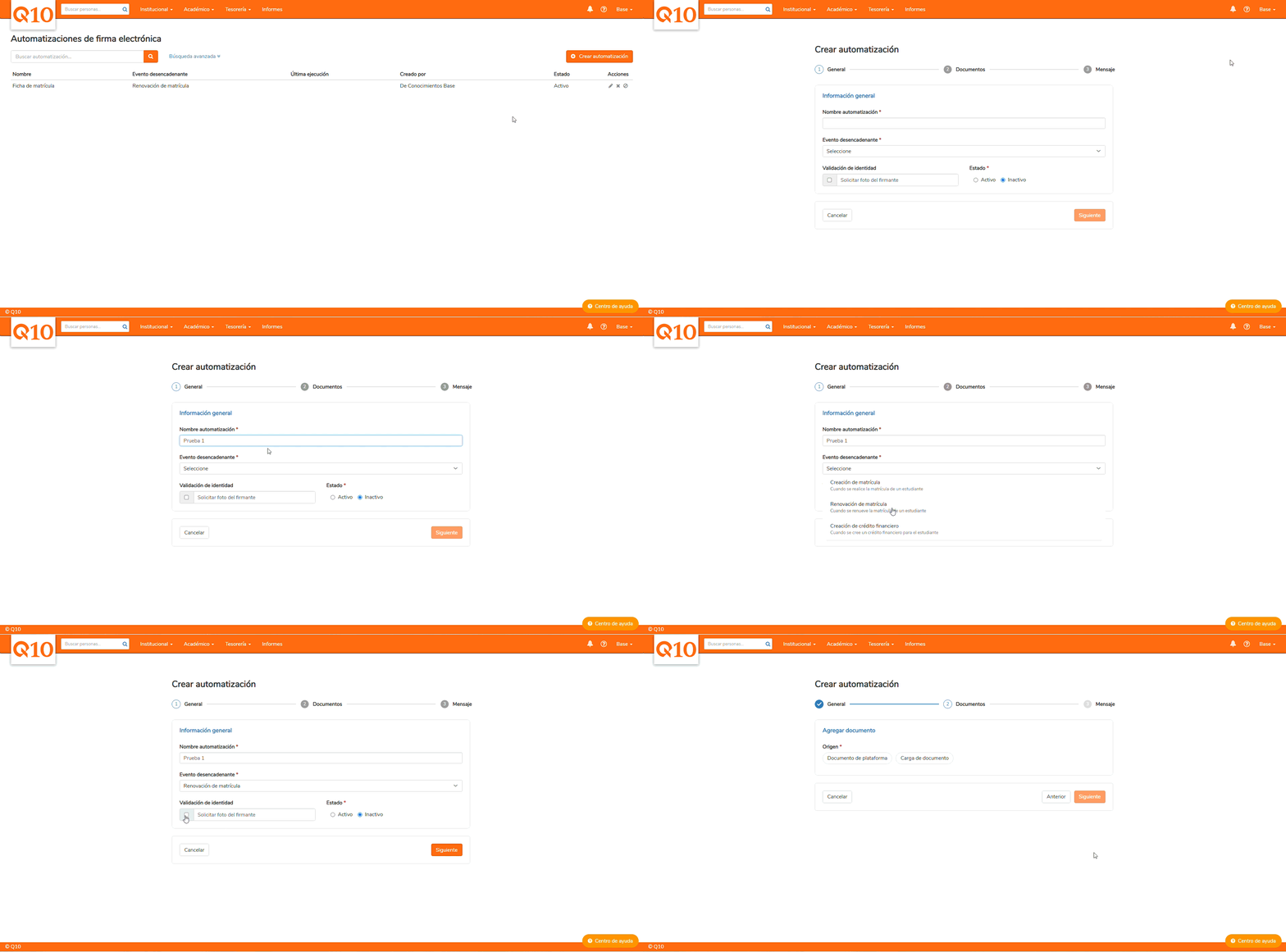
3. Asocia los documentos Antes de usarlos en una automatización, los documentos deben tener configurados sus espacios de firma: la ficha de matrícula y la ficha de inscripción las configura el equipo de soporte de Q10; el pagaré lo configura la institución de forma autónoma en Institucional → Establecimiento → Configuración institucional → Pagaré del crédito.
Puedes usar dos orígenes:
- Documentos de plataforma: ficha de matrícula y ficha de inscripción (para matrícula), o pagaré (para crédito).
- Documento personalizado (Word): selecciona primero los firmantes (estudiante, codeudor, administrativos) y luego carga tu propio documento con variables en formato
##variable##(del estudiante, codeudor o crédito). Si el sistema detecta variables no reconocidas, puedes asociarlas manualmente sin volver a cargar el archivo.
Ten en cuenta:
- En "Firmantes" se listan automáticamente los administrativos que ya tienen firma configurada para ese evento.
- El campo "Aplica para" permite enviar el documento solo a Todos, Mayores de edad o Menores de edad, según la fecha de nacimiento del estudiante y la mayoría de edad configurada a nivel institucional.
- Cada automatización admite hasta 5 documentos, combinando documentos de plataforma y personalizados. Cada uno puede previsualizarse, editarse o eliminarse desde este mismo paso.
4. Personaliza el mensaje Define el asunto y el cuerpo del correo que recibirán todos los destinatarios. Si no lo modificas, se usa el mensaje predeterminado del sistema.
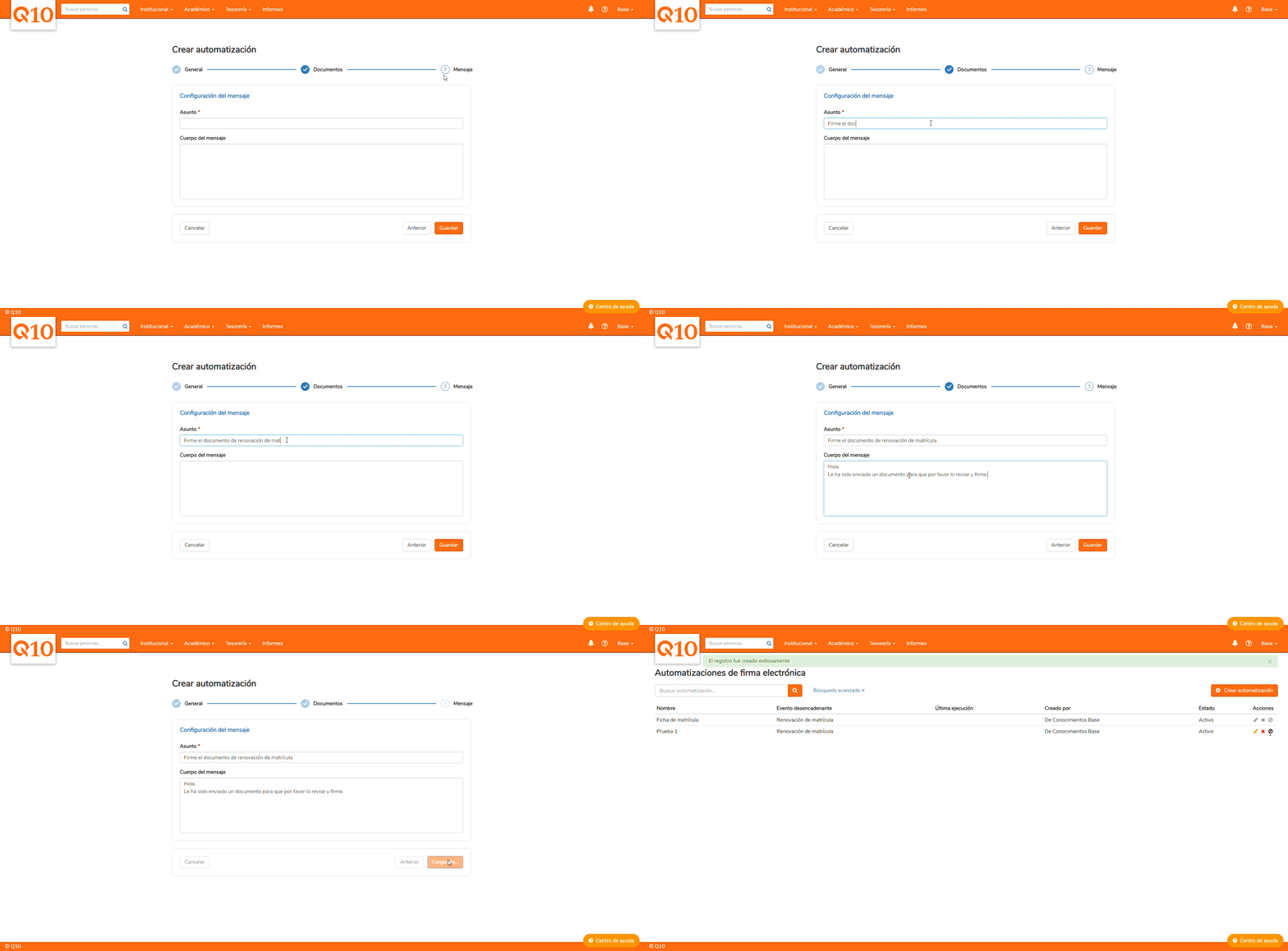
5. Así se ejecuta la automatización Una vez activa, el envío ocurre solo: cuando se crea una matrícula, se renueva una matrícula o se crea un crédito financiero —de forma individual o masiva—, el sistema detecta el evento y genera el paquete de documentos para todos los firmantes involucrados. En el panel de automatizaciones puedes ver la fecha y hora de la última ejecución de cada una, para verificar que se está disparando correctamente.
6. Haz seguimiento a los envíos Ruta: Institucional → Firma electrónica → Administración de firmas electrónicas.
Allí encontrarás el total de documentos enviados en el mes y una tabla con fecha de envío, estudiante, origen del documento y estado. Desde "Ver detalle" puedes consultar los firmantes de cada documento y, si el envío tiene varios documentos, descargarlos en un archivo ZIP con sus certificados de firma. También puedes reenviar un documento y ajustar el correo antes de reenviarlo.
.gif?width=670&height=321&name=Dise%C3%B1o%20sin%20t%C3%ADtulo(477).gif)
7. Gestiona excepciones Ruta: Institucional → Firma electrónica → Excepciones de firma electrónica.
Te permite excluir estudiantes puntuales de una automatización sin desactivarla por completo (por ejemplo, si el estudiante gestiona sus documentos de forma presencial):
- Agrega la excepción de forma individual (buscando al estudiante) o masiva (varios números de documento separados por coma).
- Configura los eventos bloqueados: creación de matrícula, renovación de matrícula, o ambos.
- Puedes establecer una fecha límite opcional; al vencerse, el envío automático se reactiva solo.
- Si eliminas la excepción manualmente, la automatización se reactiva de inmediato.
.gif?width=670&height=321&name=Dise%C3%B1o%20sin%20t%C3%ADtulo(478).gif)