¿Cómo funciona?
En esta modalidad, el estudiante selecciona las asignaturas o módulos que desea cursar durante el período académico.
A diferencia de las modalidades por créditos académicos o por valor de asignatura/módulo, Q10 no realiza el cálculo sumando créditos ni valores individuales de las asignaturas. En su lugar, toma como referencia el producto configurado para el semestre y utiliza su valor como base para determinar el total de la prematrícula.
Por ejemplo, si la institución establece un valor de $1.200.000 para el semestre, el estudiante podrá seleccionar las asignaturas o módulos disponibles y Q10 generará una orden de pago por $1.200.000, independientemente de que seleccione cuatro, cinco o seis asignaturas, siempre que cumpla las condiciones académicas establecidas por la institución.
A este valor podrán sumarse los productos adicionales configurados, cuando aplique.
Requisitos previos
Para que el proceso funcione correctamente, es importante que la información académica se encuentre previamente estructurada y configurada en la plataforma.
La institución debe verificar que:
- Las asignaturas o módulos estén correctamente asociados al pénsum del programa.
Ruta: Académico → Estructuración → Programas. - Los cursos que estarán disponibles para el período se encuentren previamente creados y habilitados.
Ruta: Académico → Estructuración → Cursos.
Creación del producto
Esta modalidad requiere crear previamente un producto que represente el valor total de la prematrícula correspondiente al semestre o período académico.
Desde allí, crea el producto que utilizarás para realizar el cobro de la prematrícula y establece el valor definido por la institución.
Ejemplo: Si el valor establecido para el semestre es de $1.200.000, puedes crear un producto con este valor. Posteriormente, este producto será utilizado como referencia para generar la orden de pago correspondiente a la prematrícula.
Si la institución maneja diferentes valores de matrícula según el semestre y la carrera ofertada, deberá crear los productos correspondientes a cada uno de estos valores, de manera que pueda utilizar el producto adecuado según el programa académico y el semestre al que corresponda la prematrícula.
Una vez se haya creado el producto, puedes ingresar a Institucional → Establecimiento → Configuración de prematrícula.
Allí deberás filtrar el período y el programa al que aplicará el proceso de prematrícula.
En la opción Ingresar configuración, podrás establecer:
- Fecha de inicio y fecha de fin: Corresponde al rango durante el cual estará habilitado el proceso de prematrícula.
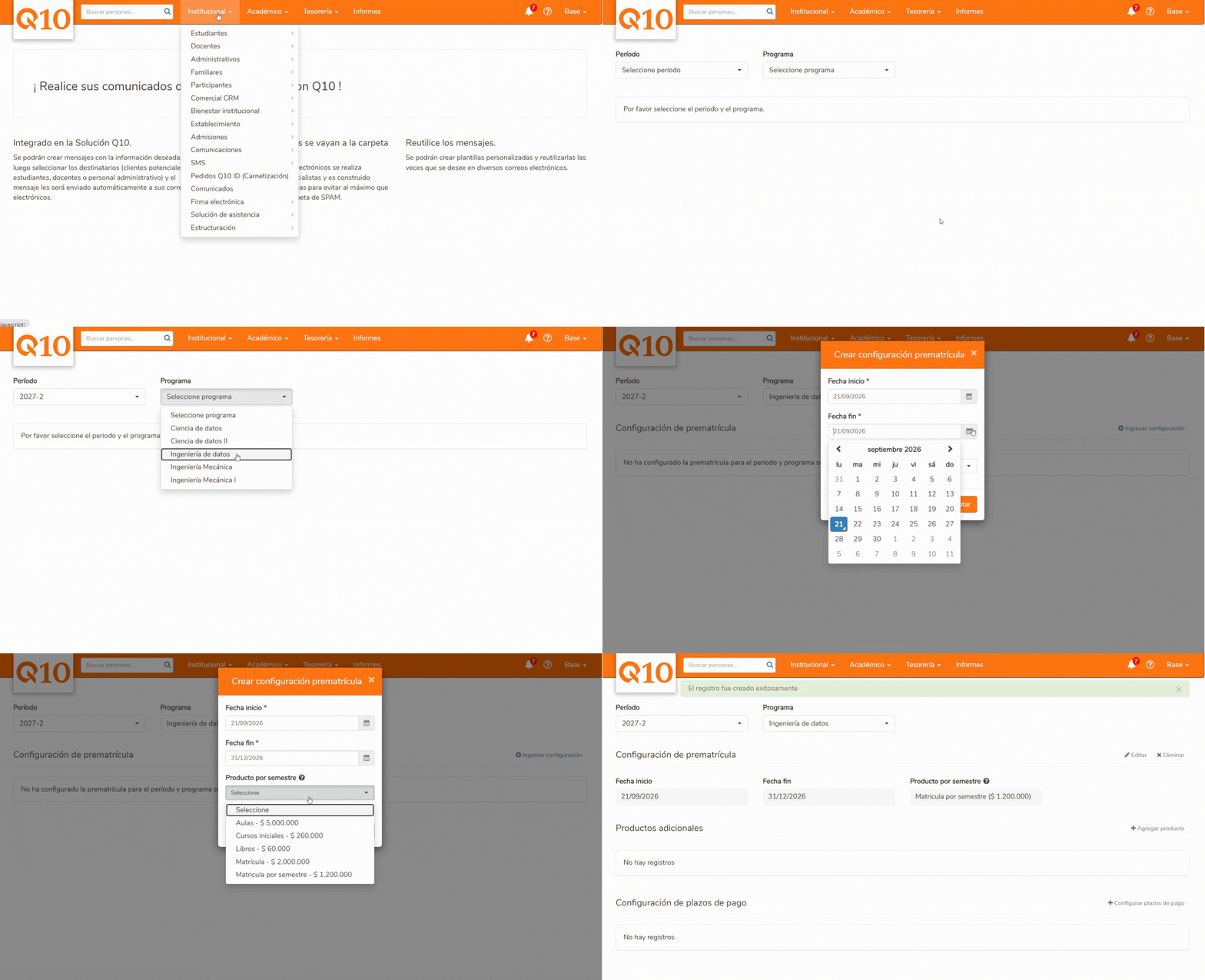
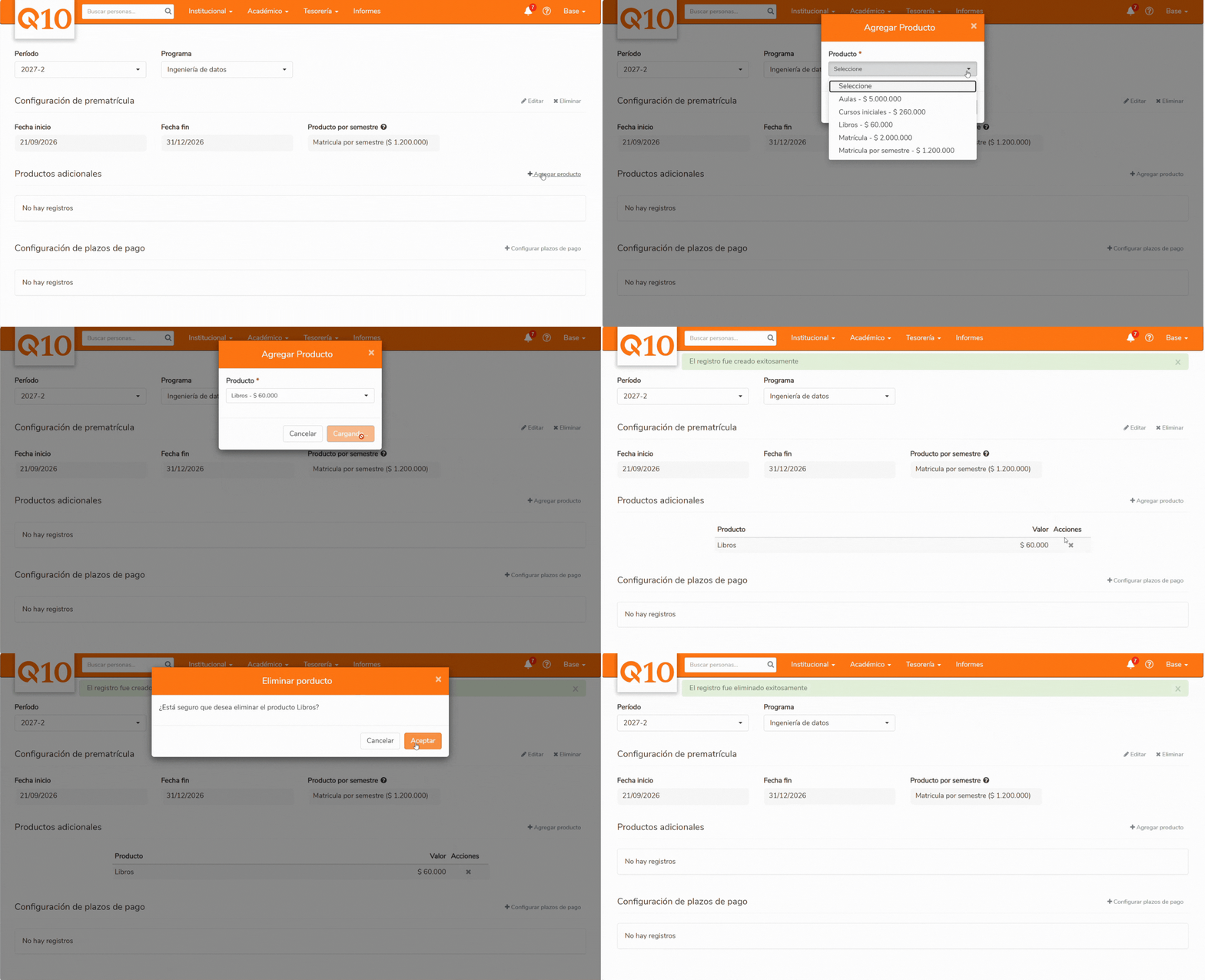
Una vez creada la configuración, se habilitarán campos adicionales como Productos adicionales, donde podrás relacionar conceptos que la institución requiera cobrar de manera adicional.
Por ejemplo, si para el período académico el estudiante debe adquirir material de apoyo o un libro requerido para el desarrollo de la asignatura, podrás relacionar este producto como un cobro adicional dentro de la prematrícula (es opcional).
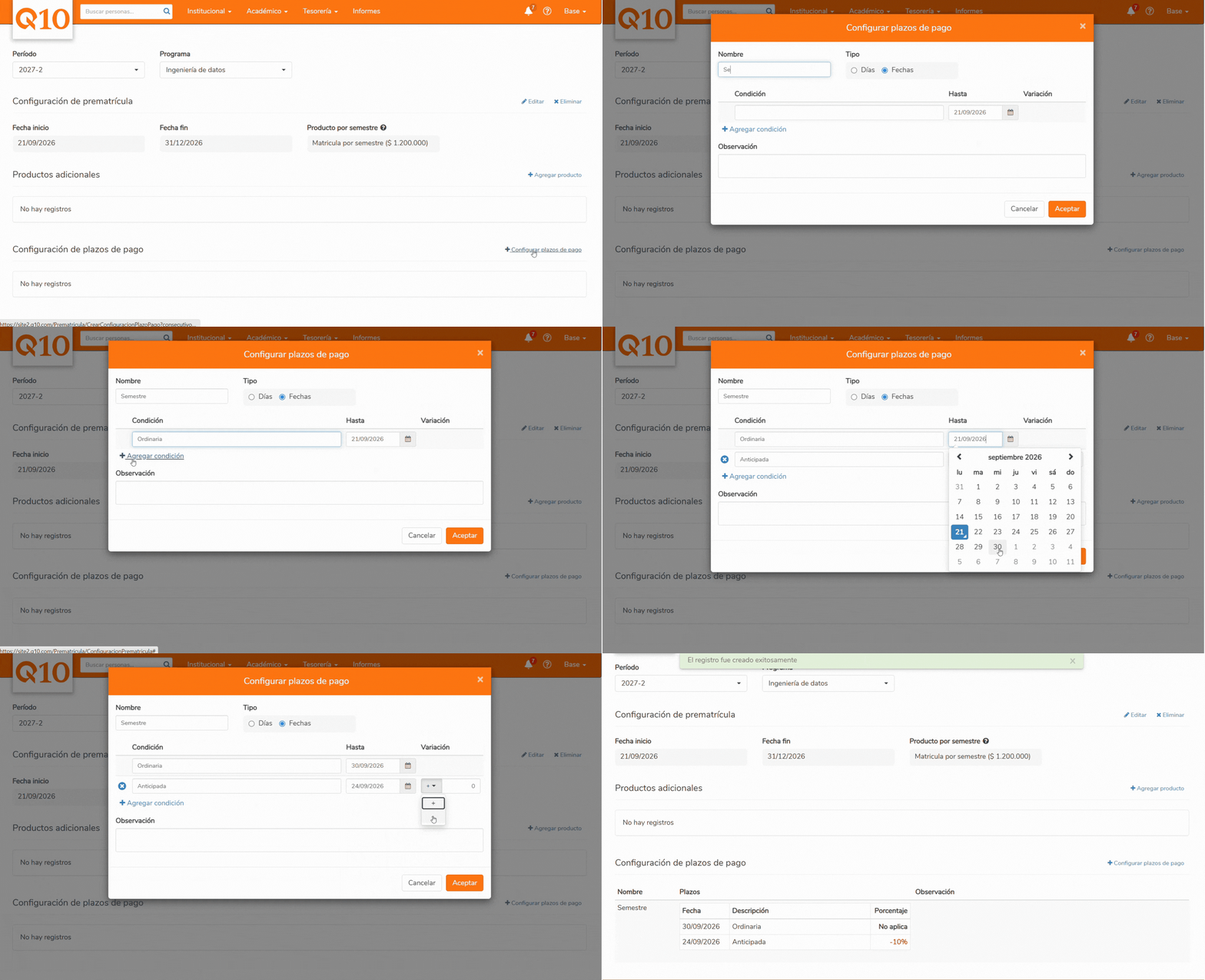
En Configuración de plazos de pago, podrás establecer las fechas durante las cuales estará habilitado el pago de la prematrícula, de acuerdo con los plazos definidos por la institución.
Las fechas establecidas en este apartado tienen prioridad sobre las fechas configuradas en el tipo de orden de pago. Por lo tanto, serán estas las que se tendrán en cuenta para el proceso de pago.
En esta modalidad, el valor del semestre es fijo, independientemente de la cantidad de créditos o asignaturas que el estudiante seleccione.
Uno de los aspectos importantes de esta modalidad es la relación entre el estado financiero del estudiante y la formalización de su matrícula académica.
Cuando el estudiante cumple con la condición financiera establecida para el proceso, Q10 acepta automáticamente la prematrícula y realiza el cambio de estado correspondiente, pasando de prematriculado a matriculado activo en los cursos seleccionados.
La aceptación automática también aplica cuando la orden de pago o los pagos pendientes son convertidos a crédito. Una vez realizada esta conversión, Q10 acepta la prematrícula y el estudiante pasa a matriculado activo en los cursos correspondientes.
De esta manera, la aceptación de la prematrícula y la activación de la matrícula académica están directamente relacionadas con el cumplimiento de la condición financiera configurada para el proceso.
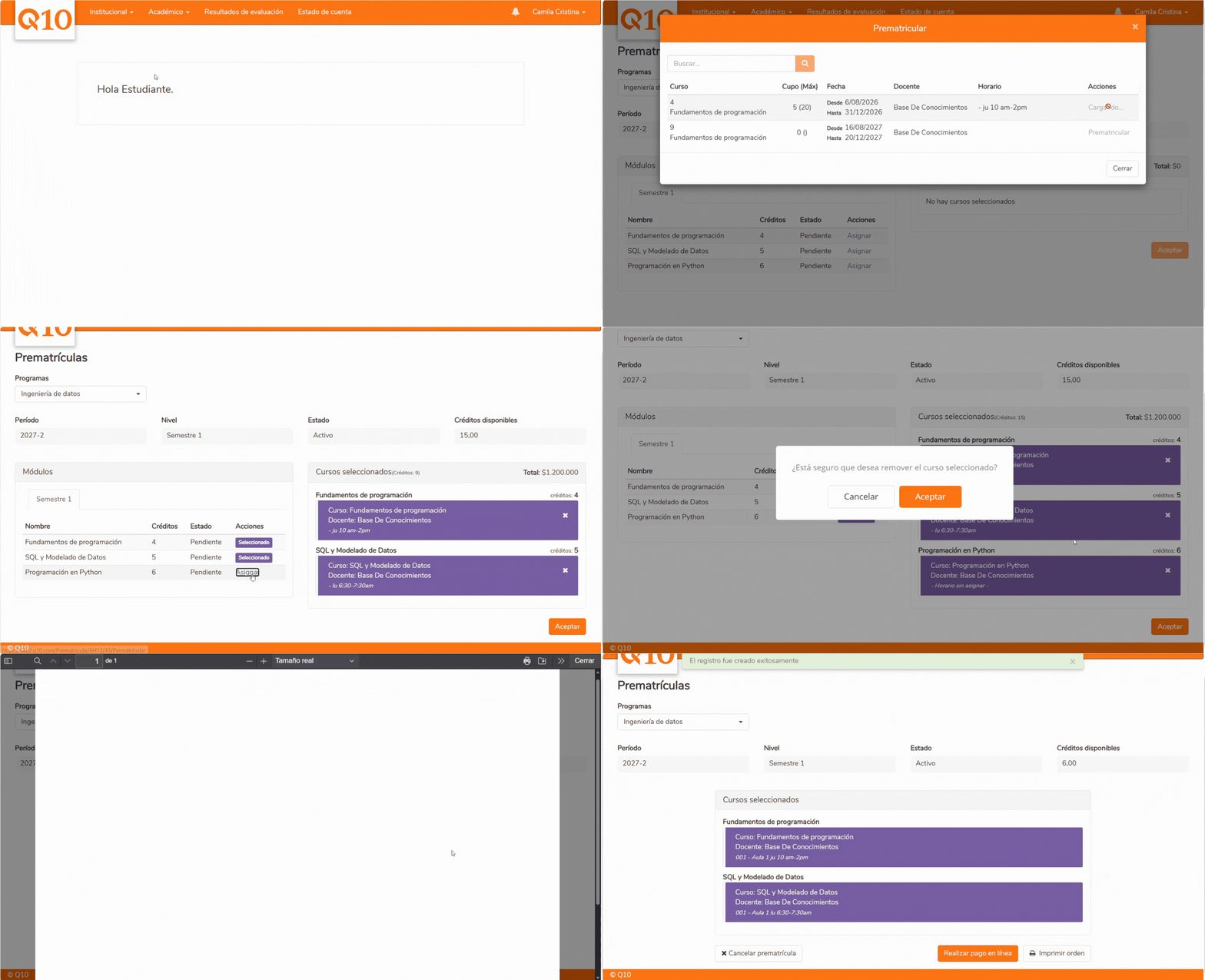
Luego de realizar la configuración, el estudiante podrá ingresar a su plataforma y dirigirse a Académico → Prematrículas. Allí podrá visualizar las asignaturas disponibles y realizar la selección de los cursos que desea matricular.
Consideraciones importantes
- Configuración por período y programa: Las condiciones de la prematrícula se establecen de acuerdo con el período académico y el programa, por lo que es posible contar con configuraciones diferentes según cada uno.
- Cursos disponibles: Los cursos que podrán ser seleccionados durante la prematrícula deben encontrarse previamente creados y disponibles para el período académico correspondiente.
- Estado prematriculado: Realizar la prematrícula no significa que el estudiante quede inmediatamente matriculado de forma activa. Inicialmente, permanecerá en estado prematriculado, hasta que se cumpla la condición financiera establecida para el proceso.
- Automatización: Cuando el estudiante realiza el pago total de la orden de pago o cuando los pagos pendientes son convertidos a crédito, Q10 acepta automáticamente la prematrícula y realiza el cambio de estado a matriculado activo en los cursos seleccionados.
- Recaudo electrónico: Es posible automatizar el proceso mediante nuestro servicio adicional de recaudo electrónico. Para conocer las condiciones, disponibilidad y alcance de este servicio, consulta con tu CSM. Aplican términos y condiciones según el país.