Antes de crear automatizaciones de firma, cada administrativo que participará como firmante debe tener activada su firma electrónica.
Ruta: Perfil del administrativo → Más → Administrar firma electrónica.
1. Selecciona los eventos Activa o desactiva la firma electrónica de forma independiente por evento: creación de matrícula, renovación de matrícula o creación de crédito.
2. Elige el tipo de firma
- Manual: el administrativo recibe un correo cada vez que hay un documento pendiente y debe ingresar a firmarlo manualmente.
- Automática: el administrativo no recibe notificaciones; todos los documentos generados desde Q10 quedan firmados automáticamente por él, sin intervención adicional.
Un mismo administrativo puede tener, por ejemplo, firma automática para creación de matrícula y firma manual para creación de crédito. La configuración es independiente por evento.
3. Completa la autorización (solo para firma automática)
Cuando activas la firma automática para un administrativo por primera vez, el sistema le envía un correo con un documento llamado "Otrosí". Este documento es el consentimiento que el administrativo debe firmar para autorizar que, de ahí en adelante, su firma se use de forma automática en los documentos que genere la plataforma.
El proceso funciona así:
1. El administrativo abre el documento Desde el correo recibido, debe hacer clic en el botón "Revisar documento".
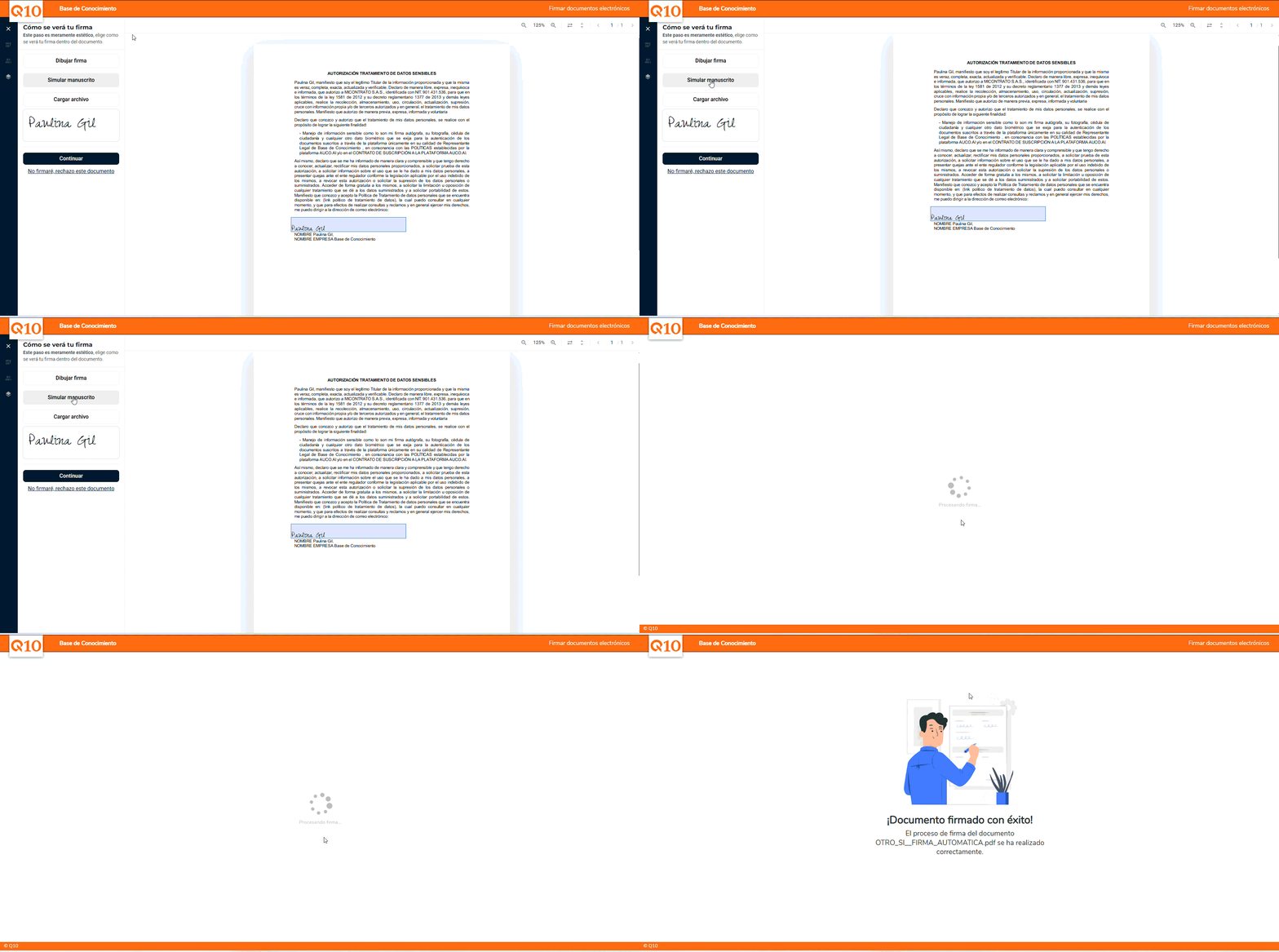
2. Es redirigido al proceso de firma Allí puede elegir cómo se verá su firma dentro del otrosí:
- Dibujar su firma (manuscrito digital).
- Generar firma manuscrita (firma tipográfica a partir de su nombre).
- Cargar un archivo con su firma.
También tiene la opción de rechazar el documento si no está de acuerdo con la autorización.
3. El documento se valida Una vez el administrativo firma el otrosí, el documento es validado por el proveedor de firma electrónica, con el fin de garantizar su autenticidad y validez legal.
4. La firma queda habilitada Al ser aprobado, la firma del administrativo queda asociada de forma permanente a su usuario para su uso automático en todos los procesos donde participe como firmante, sin que tenga que volver a intervenir manualmente.
5. El administrativo recibe la confirmación Llegan dos correos de confirmación:
- Documento finalizado, con opción de descarga del otrosí firmado.
- Documento completado.
Mientras la autorización del otrosí esté pendiente (es decir, mientras el administrativo no lo haya firmado y validado), la firma de ese administrativo se seguirá gestionando de forma manual. Solo después de completar este proceso la firma automática empieza a operar sin intervención.