Ten presente que esta situación puede presentarse por dos motivos principales:
Es importante que, antes de realizar la validación, el estudiante se encuentre previamente matriculado en el curso correspondiente desde su perfil, en la sección Información académica. Este curso debe ser el que fue creado previamente en Educación Virtual.
Cuando un curso no está publicado, los estudiantes no podrán visualizarlo ni acceder a él desde el entorno virtual.
- Dirígete a Académico → Educación Virtual → Cursos Virtuales o Cursos Ligeros (según corresponda).
- Ingresa al curso
- En Ajustes, verifica que se encuentre completamente publicado. En caso contrario, realiza la publicación del curso.
.gif?width=670&height=322&name=Dise%C3%B1o%20sin%20t%C3%ADtulo(467).gif)
2. El estudiante visualiza el curso, pero al ingresar aparece el mensaje "El curso ya no se encuentra disponible".
Este comportamiento suele ocurrir cuando dentro del curso se ha configurado el campo Días disponibles.
Esta parametrización restringe el acceso de los estudiantes una vez se cumple el tiempo establecido, contado desde la fecha en que se realizó la matrícula académica al curso.
En este caso, la recomendación es dejar este campo sin información.
-
Dirígete a Académico → Educación Virtual → Cursos Virtuales o Cursos Ligeros (según aplique).
-
Ingresa al curso.
-
En Ajustes encontrarás el campo Días disponibles; elimina el valor configurado, dejando el campo en blanco.
.gif?width=670&height=322&name=Dise%C3%B1o%20sin%20t%C3%ADtulo(469).gif)
.gif?width=670&height=321&name=Dise%C3%B1o%20sin%20t%C3%ADtulo(470).gif)
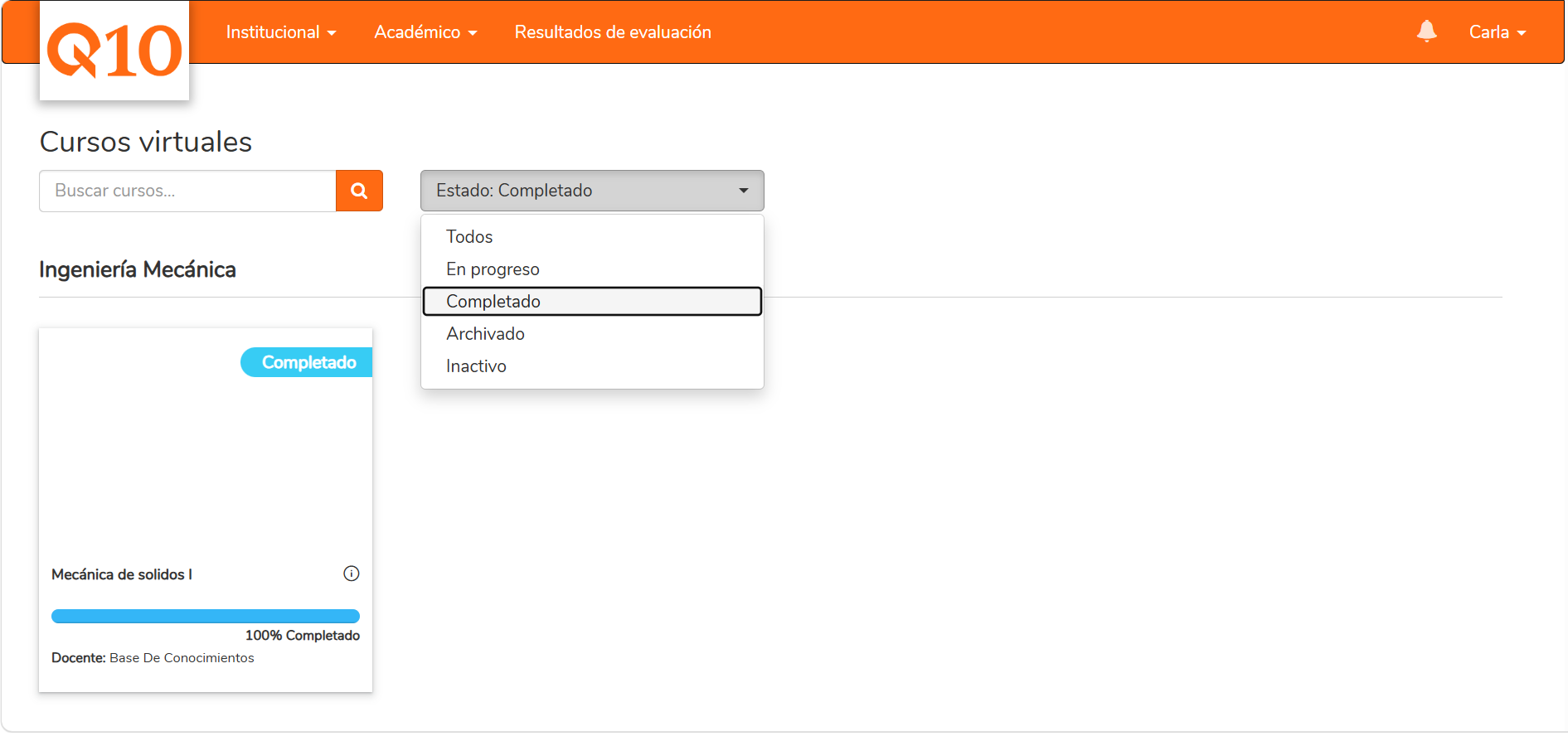
3. En algunas ocasiones, los estudiantes pueden no visualizar un curso virtual en la vista principal cuando ya han completado todos los recursos disponibles y su progreso se encuentra en 100 %.
Esto se debe a que, una vez completado el curso, este deja de mostrarse entre los cursos pendientes o en progreso.
En estos casos, el estudiante deberá utilizar el filtro de estado y seleccionar “Completado”. De esta manera, podrá visualizar nuevamente los cursos cuyo progreso se encuentra en 100 %.