-
Académico → Educación virtual → Cursos virtuales:
Podrá ingresar a los cursos en los que esté matriculado y filtrar para visualizar aquellos cursos que haya archivado o completado, los cuales no se reflejarán en la vista principal. (Allí reflejarán tantos cursos virtuales tradicionales como ligeros)
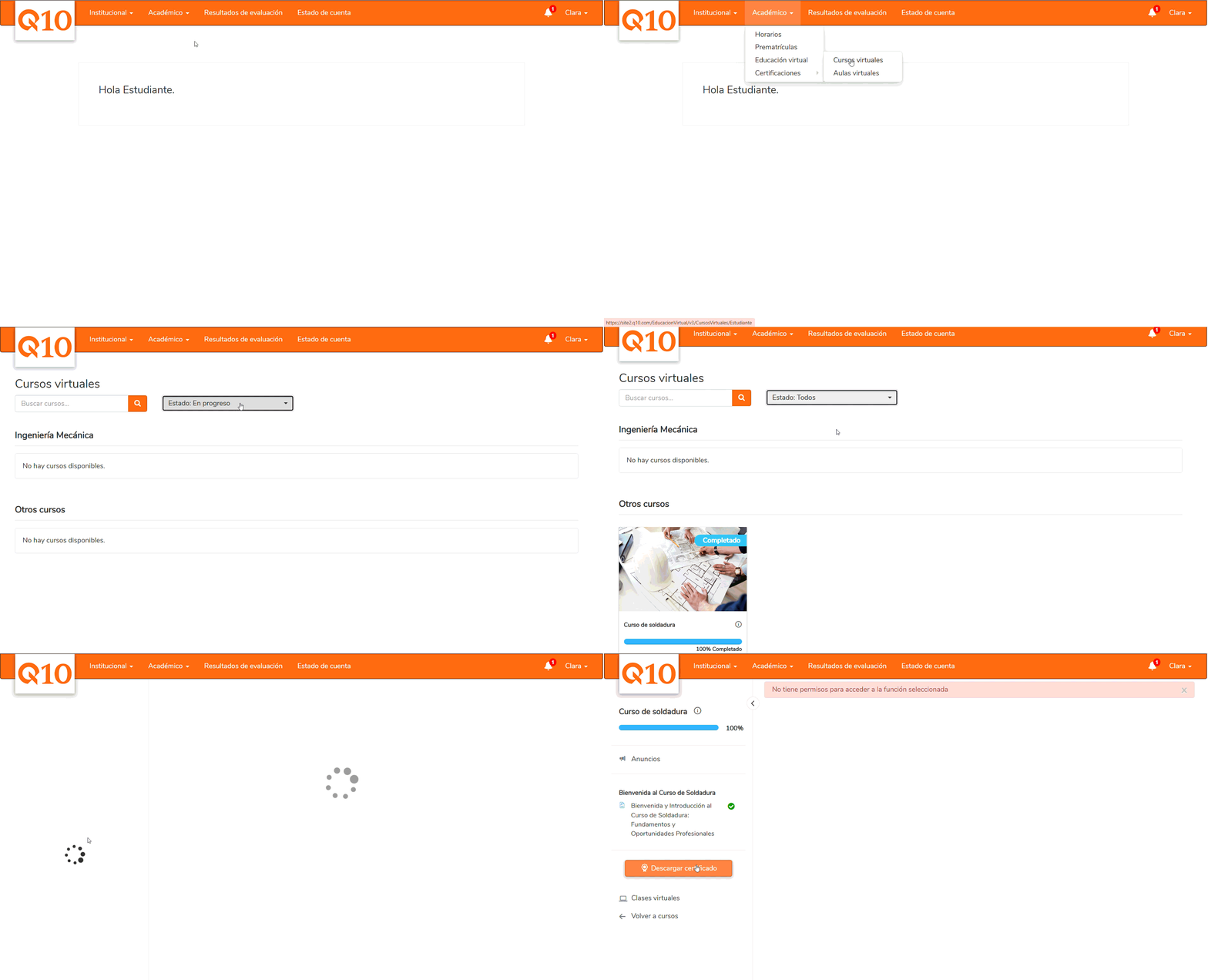
Nota: Para visualizar los cursos archivados, es necesario realizar previamente la solicitud a soporte.
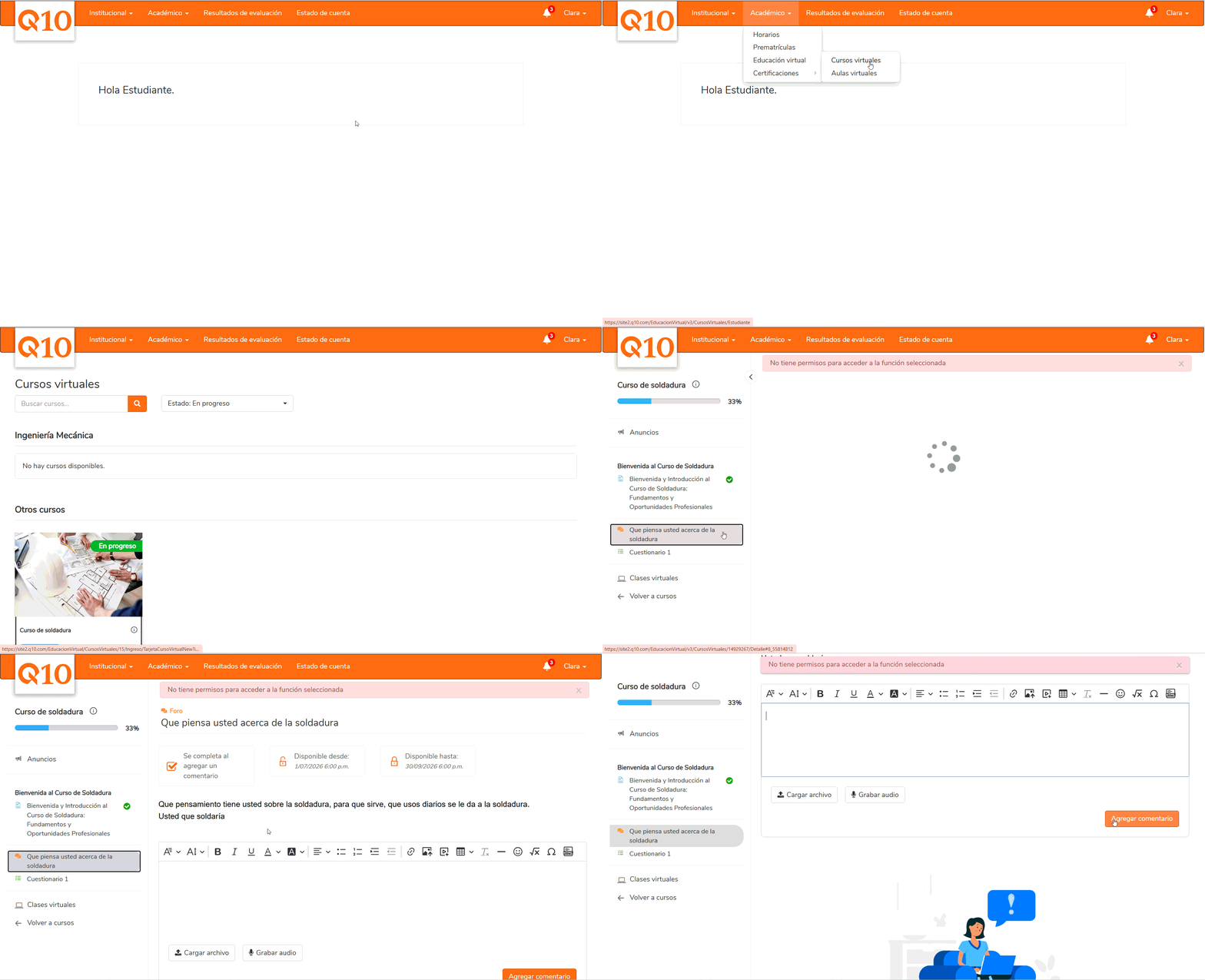
Dentro del curso virtual, el estudiante podrá visualizar cualquier tipo de contenido, siempre que las fechas de los recursos estén abiertas para su gestión.
-
Respuesta en Foro: Podrá agregar un comentario, cargar un archivo o grabar un audio para participar en el recurso. Además, podrá comentar las opiniones de otros compañeros.
-
Tarea: Al hacer clic en Responder tarea, podrá cargar un archivo, grabar un audio y escribir dentro del cuadro de texto.
Notas importantes:
-
Una tarea errónea se puede eliminar solo si no está calificada; en caso contrario, el docente debe retirar la calificación para eliminar esa entrega y habilitar el cambio.
- Cuestionario: El estudiante podrá iniciar el cuestionario y, al finalizar, deberá dar clic en “Enviar cuestionario” para que la gestión se complete correctamente

Una vez finalizado el cuestionario, en la parte superior del recurso podrás observar la nota obtenida.
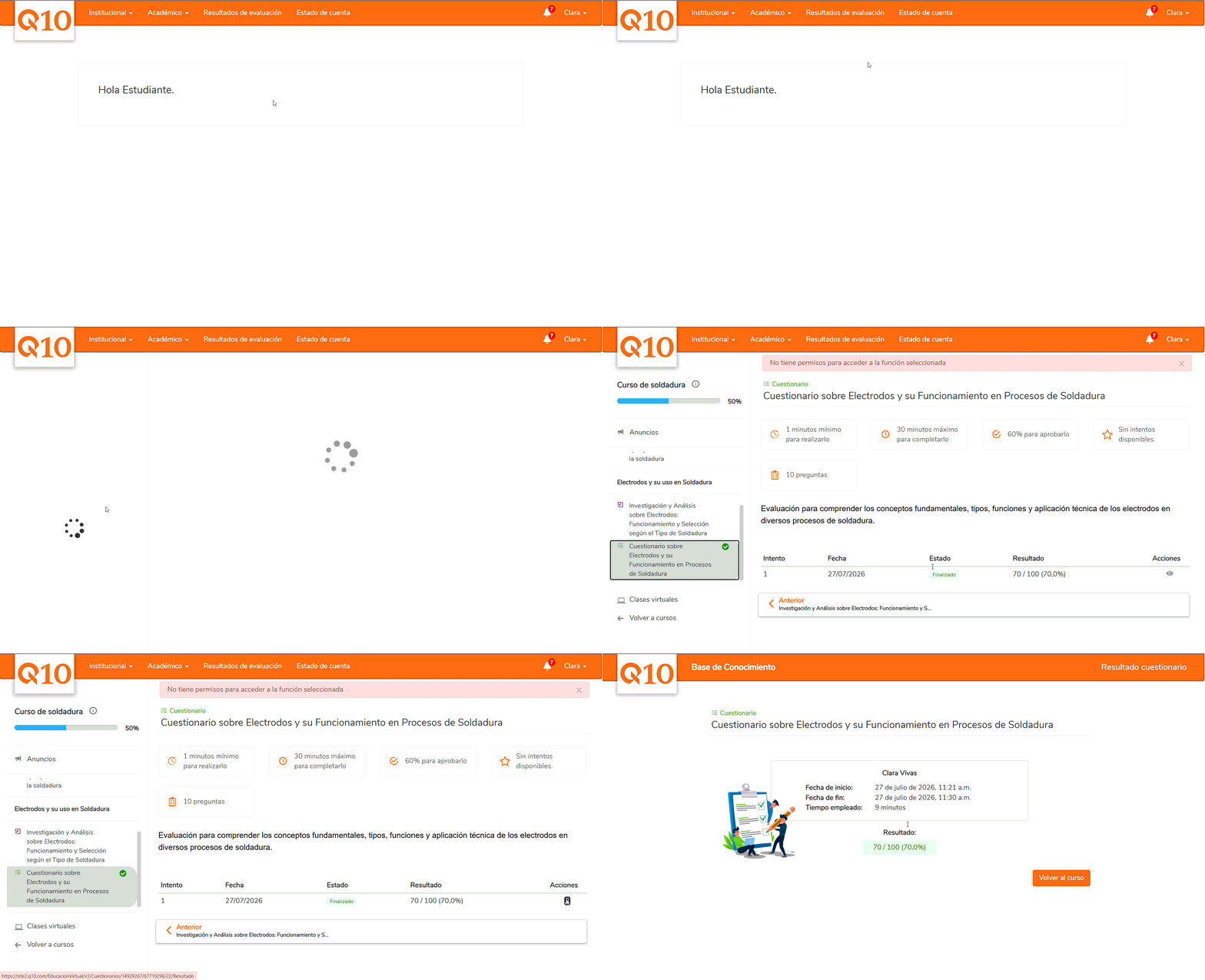
En caso de salir del cuestionario sin enviarlo, al docente le aparecerá en estado “En curso”. Este estado se actualizará de forma automática en un plazo de 24 horas, cuando la plataforma lo finalice
Los estudiantes podrán ingresar a sus clases virtuales de dos formas:
-
A través de la opción Académico → Educación virtual → Aulas virtuales, donde se les mostrará la opción para unirse una vez que el docente inicie la clase.
-
Dentro del curso virtual, en la opción Clases virtuales.